
Showing posts with label Tutorial. Show all posts

Sunday, November 6, 2011

Membuat kartun dengan Photoshop

Pada tutorial photoshop kali ini, akan saya gunakan untuk membahas cara membuat efek kartun. Seperti yang pernah saya janjikan pada akhir tutorial Photoshop membuat efek komik. Dan seperti yang saya utarakan di halaman awal, bahwa efek ini lumayan rumit pembuatannya. Untuk dapat membuat efek ini, sebelumnya harus lebih dulu memahami penggunaan palet layer, pembuatan garis dan shape dengan Pen tools, dan pemilihan warna. Selain itu, jika mempunyai pengetahuan tentang anatomi wajah / tubuh manusia, akan merupakan sebuah ketrampilan tambahan yang berguna.

Pada efek kartun kali ini, kita akan membuat banyak bentuk-bentuk secara manual menggunakan Pen Tools. Tehnik seperti ini ada juga yang menyebut sebagai tracing, vektor. Sebenarnya, tehnik seperti ini akan lebih cocok bila dijalankan pada Adobe Illustrator. Namun karena pokok bahasan kita adalah Photoshop, maka sekarang kita coba menggunakan Photoshop saja, walaupun tentunya cara pembuatannya akan lebih rumit.
Jika ingin melihat contoh lain dari gambar trace/vektor ini, beberapa hari yang lalu pernah saya buatkan. Bisa dilihat di Galeri halaman 2.

Langkah pembuatan trace pada foto

Langkah 1
Bukalah sebuah foto dengan Photoshop. Pada contoh tutorial ini, saya menggunakan foto Mas Wasidi aka Si Kecil.
tutorial photoshop trace efek kartun 1
Langkah 2
Karena kondisi foto ini terlalu gelap, maka agar lebih nampak perbedaan antara daerah gelap dan terangnya, maka saya atur dulu pewarnaannya menggunakan Image > Adjustment > Shadow Highlights.
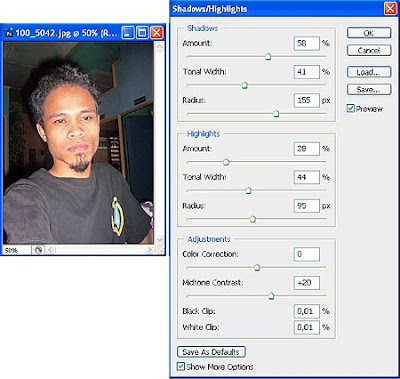
tutorial photoshop trace efek kartun 2
Kalau di Photoshop yang anda gunakan tidak ada menu Shadow&Highlight berarti photoshop anda versi lama. Tidak perlu kuatir, karena langkah ini bukan langkah pokok. Bisa digantikan dengan langkah lainnya, coba dipahami maksud dari langkah ke-2 ini. Seandainya tidak dilakukan langkah ke-2 pun, juga tidak apa-apa.
Langkah 3
Duplikat layer background ini, agar kita mempunyai cadangan foto yang aslinya. Untuk jaga-jaga, siapa tahu nanti membutuhkan gambar aslinya. Dan memang akhirnya kita juga butuh foto aslinya, untuk membuat bentuk-bentuk yang agak rumit, misalnya mata dan bibir.
Cara untuk menduplikat ini bisa dengan Ctrl + J, atau dengan menarik nama layer ke arah icon Create New Layer.
Langkah 4
Pilih menu Image > Adjustment > Posterize. Isikan nilai yang kecil. Misalnya 4.
tutorial photoshop trace efek kartun 3
Tujuan langkah ini adalah untuk mengurangi jumlah warna yang digunakan.
Langkah 5
Duplikat lagi layer foto yang sudah diposterize ini. Ubah blending option menjadi Darken.
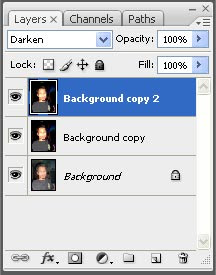
tutorial photoshop trace efek kartun 4
Pilih menu Filter > Blur > Gaussian Blur. Atur nilai Radius secukupnya, sambil melihat gambar aslinya (jangan melihat gambar preview pada kotak dialog Gaussian Blur). Tujuan langkah ini adalah untuk membuat agar muncul perbatasan yang lebih tegas pada tiap warna yang ada.
tutorial photoshop trace efek kartun 5
Langkah 6
Sekarang kita mulai langkah pembuatan layer untuk melakukan trace.
Buatlah sebuah layer baru, dengan cara melakukan klik pada icon Create a new layer (di gambar dibawah ini saya tandai dengan lingkaran merah) . Kemudian ubahlah nilai opacity pada layer ini hingga 0% (saya tandai dengan lingkaran biru).
tutorial photoshop trace efek kartun 6
Langkah 7
Pilih Pen tools pada tool box photoshop (lingkaran merah pada gambar tutorial photoshop di bawah ini).
tutorial photoshop trace efek kartun 7
Kemudian lakukan pengaturan pada option bar. Pilihlah icon Shape layers (gambar lingkaran biru). Klik icon segitiga geometri option (gambar lingkaran hijau), kemudian beri tanda cek pada pilihan Rubber Band.
Di sebelah kanan dari pengaturan tersebut, terdapat beberapa icon lagi (gambar lingkaran ungu). Tentunya sudah Anda pelajari pada tutorial photoshop sebelum ini. Jika belum, silahkan dibaca dulu pada Cara Pembuatan Shape.
Sedangkan tentang penggunaan pen tool bisa dibaca pada Tutorial Photoshop yang judulnya Membuat Seleksi Dengan Path.
Langkah 8
Buatlah bentuk shape menggunakan Pen tool. Buatlah mengikuti bentuk wajah pada foto.
tutorial photoshop trace efek kartun 8
Buatlah garis path ini melingkar hingga menyambung dari titik awal sampai akhir, sehingga terjadi sebuah bentuk bangun.
tutorial photoshop trace efek kartun 9
Langkah 9
Ulangi langkah ke-6 dan ke-7, namun kali ini buatlah bentuk shape pada area warna yang lain. Setiap bentuk shape dibuat pada sebuah layer baru.
tutorial photoshop trace efek kartun 10
tutorial photoshop trace efek kartun 11
Jumlah bentuk shape yang dibuat kita batasi antara 2 sampai 4 warna saja.
Langkah 10
Ubahlah nilai opacity pada layer-layer shape yang sudah kita buat tadi. Opacity kita buat hingga 100%. Sehingga nampak foto tertutupi oleh warna-warna.
Untuk mengubah warna pada setiap layer shape, lakukan dengan cara melakukan klik 2 kali pada thumbnail layer-nya. Kemudian pilih salah satu warna.
tutorial photoshop trace efek kartun 12
Sebagai panduan dalam memilih warna-warna kulit, berikut ini saya sertakan beberapa warna yang bisa Anda gunakan.
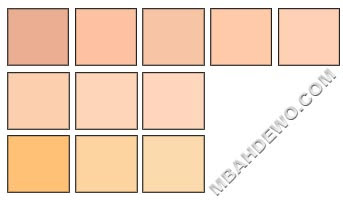
tutorial photoshop trace efek kartun 13
Silahkan disave gambar contoh warna kulit ini. Walaupun tidak saya sertakan kode warnanya, tentunya Anda bisa menentukan sendiri dengan Eyedropper tool.
Ubahlah setiap warna pada semua bagian wajah tersebut.
tutorial photoshop trace efek kartun 14
Saat membuat bentuk shape pada area warna yang lain, jika ada layer yang menutupi sehingga kita kesulitan untuk menentukan bentuk shape, maka untuk sementara icon mata pada layer yang menutupi bisa dimatikan dulu atau di kurangi dulu opacity-nya.
tutorial photoshop trace efek kartun 14a
Kemudian ulangilah lagi membuat bentuk shape pada semua bagian tubuh, hingga keseluruhan foto tertutup oleh bentuk-bentuk shape.
tutorial photoshop trace efek kartun 15
Pada bagian mata dan bibir, karena bagian ini termasuk bagian pokok dalam mengenali wajah seseorang, kita perlu mematikan dulu beberapa icon mata pada palet layer. Sehingga kita bisa membuat trace dengan melihat bentuk aslinya yang belum ter-posterize.
Untuk bagian jenggot, saya menggunakan Brush tool berukuran kecil yang disapukan pada gambar dengan pengaturan Brush preset Scattering.
Langkah 11
Untuk membuat latar belakang pada foto, buatlah sebuah layer baru yang diletakkan pada urutan sebelah bawah dari bentuk-bentuk shape tersebut. Layer baru ini bisa diisi warna sesuka Anda, dengan memilih menu Edit > Fill.
tutorial photoshop trace efek kartun 16
Warna tidak harus putih, Anda bisa juga menggunakan warna-warna lain, misalnya dengan Gradient Tools seperti berikut ini.
tutorial photoshop trace efek kartun 17
Jika semua gambar akan dijadikan satu, bisa dilakukan dengan memilih menu Layer > Flatten Image.
Selamat mencoba tutorial membuat kartun dengan Photoshop ini.

Animasi tulisan bergerak

Tutorial Photoshop kali ini akan membahas cara pembuatan efek tulisan bergerak ( animasi ) dengan format file gif. Animasi ini dibuat dengan program photoshop pada awalnya, kemudian proses pembuatan animasinya dengan menggunakan Adobe Image Ready. Jika photoshop yang digunakan adalah versi CS3, maka animasi ini bisa dibuat langsung dengan Photoshop, tanpa harus menggunakan image ready.

Tutorial pembuatan animasi tulisan dengan Photoshop

Langkah 1
Buatlah sebuah file baru dengan Photoshop. Ukuran file bisa disesuaikan dengan kebutuhan Anda. Pada tutorial ini, saya menggunakan sebuah file yang berukuran 468 x 60 pixel; 72 dpi; RGB; content=white.
tutorial photoshop animasi 1
Langkah 2
Buatlah sebuah tulisan dengan menggunakan Type tools pada Photoshop.
tutorial photoshop animasi 2
Langkah 3
  • Jika Anda menggunakan versi Photoshop 7 hingga CS:
    Klik icon Jump to Image ready. Icon ini terletak di sebelah bawah pada Tools Box. Anda juga bisa memilih menu File > Jump To > Adobe ImageReady 7.0 (pada Photoshop 7), atau File > Edit in Image Ready (pada Photoshop CS).
    tutorial photoshop animasi 3
  • Jika Anda menggunakan versi Photoshop CS3:
    Pilih menu Window > Animation
    tutorial photoshop animasi 4
Langkah 4
Akan Anda dapati sebuah palet panjang di sebelah bawah (bentuk tampilan relatif sama baik pada Image Ready ataupun Photoshop CS3).
tutorial photoshop animasi 5
Jika perlu, perlebar tampilan palet ini dengan melakukan klik dan geser pada sudut kanan bawah palet tersebut.
Langkah 5
Geser tulisan hingga ke sebelah kiri luar dari background yang putih, hingga seluruh tulisan tidak nampak.
tutorial photoshop animasi 6
Langkah 6
Klik icon Duplicate current frame.
tutorial photoshop animasi 7
Langkah 7
Sekarang ada 2 frame pada palet Animation. Pastikan yang terpilih sekarang adalah frame kedua.
Geser lagi tulisan hingga sisi kanan luar dari background.
tutorial photoshop animasi 8
Langkah 8
Klik icon Tweens animation frames.
tutorial photoshop animasi 9
Tujuan penggunaan Tween ini adalah untuk mempermudah pembuatan frame-frame animasi. Tween akan menambahkan frame secara otomatis berdasarkan perbedaan posisi, ukuran, tranparansi, dan efek pada obyek.
Kemudian akan muncul kotak dialog baru, seperti gambar tutorial berikut ini.
tutorial photoshop animasi 10
Pada kotak dialog ini, kita bisa mengatur:
  • Tween with: digunakan untuk memilih frame mana yang akan kita gunakan sebagai dasar animasi berdasarkan frame yang aktif. Karena kita aktif pada frame kedua, maka yang tepat adalah Previous Frame.
  • Frame to Add: digunakan untuk memilih jumlah frame yang akan ditambahkan. Semakin banyak jumlah frame, animasi akan semakin nampak halus, tetapi ukuran file hasil jadinya akan semakin besar.
  • Layers: digunakan untuk memilih animasi pada antara semua layer, atau hanya pada layer yang aktif saja.
  • Parameters: digunakan untuk memilih jenis perubahan obyek yang digunakan sebagai dasar animasi
Langkah 9
Klik icon Plays/stops animation.
tutorial photoshop animasi 11
Animasi sudah jadi. Jika Anda menginginkan pengaturan kecepatan animasi, bisa Anda pilih dari tulisan 0 sec disebelah bawah frame.
tutorial photoshop animasi 12
Jika pengaturan kecepatan ini akan dilakukan pada banyak frame sekaligus, maka klik sebuah frame, kemudian tekan dan tekan tombol Shift, lalu klik frame yang lain. Bisa juga dengan Ctrl + klik frame yang lain. Setelah terpilih banyak frame sekaligus, baru ubah kecepatannya. Pengubahan kecepatan animasi akan berlaku pada semua frame yang terpilih.
Untuk menyimpan hasil animasi, pilihlah menu File > Save Optimized pada Adobe ImageReady. Atau File > Save for Web & devices pada Photoshop CS3. Pastikan format file yang dipilih adalah gif.
Berikut ini adalah hasil dari tutorial ini, sebuah tulisan dengan efek gerak yang disimpan dengan format file gif.
tutorial photoshop animasi 12
Silahkan dicoba dan digunakan sebagai tambahan materi belajar photoshop. Berikut ini ada 2 buah contoh file lain. Silahkan dicoba sendiri juga untuk membuat seperti gambar-gambar berikut ini.
Gambar contoh animasi 1
animasi photoshop 1
Gambar contoh animasi 2
animasi photoshop 2

Wednesday, July 6, 2011

Cara Memproteksi atau Membajak CD / DVD

Heeeeemmm para blogger sejati , kali ini saya akan berbagi pengetahuan , bagaimana caranya kita memproteksi cd , agar cd yang ada didalamnya tidak bisa diketahui oleh orang lain ... hehheheee.... Untuk memproteksinya saya gunakan aplikasi GiliSoft Secure Disc Creator 2.1,aplikasi ini ukuranya kecil hehehe, so pasti aplikasi ini support di window’s XP and Window’s 7.so langsung aja bagaimana cara menggunakannya , sbb;

Untuk Sofwarenya bisa download disini

1.Pastikan anda mempunyai aplikasi GiliSoft Secure Disc Creator 2.1, hehehe...
2.Masukan cd kosong ke dvd rw kalian, kemudian klik tombol add files

3.Disini anda mencari file yang ingin di proteksi, dengan cara klik kanan , pada data yang yang ingin di proteksi.

4.Kemudian klik tombol burn

5.Masukan password sesuka anda, minimal 6karakter, klik tombol OK.

6.Maka proses burn- pun akan berlangsung

Thursday, June 2, 2011

Internet Gratis Dengan Cara Membobol Password Wifi Hotspot Warnet, Plasa, Cafe, ato Kampus !

Seperti kita ketahui, HotSPOT atau tempat akses internet Wireless dengan standard 802.11b/g sudah bukan barang asing lagi ditelinga kita, dan bila kita berpergian di tempat publik seperti Mall, Cafe, hotel dan kantor, dengan mudahnya kita menemukan fasilitas tersebut..

Namun sangat disayangkan tidak semua penyedia layanan menawarkan fasilitas Internet Wireless dengan gratis, atau kalaupun gratis,. sangatlah terbatas.
Salah satu proteksi yang digunakan penyedia layanan wireless adalah dengan membatasi akses internet berdasarkan MAC Address.
Apa itu MAC Adress ?
In computer networking a Media Access Control address (MAC address) or Ethernet Hardware Address (EHA) or hardware address or adapter address is a quasi-unique identifier attached to most network adapters (NICs)..
Oke jadi kesimpulannya MAC Address adalah nomer unik yang membedakan setiap perangkat jaringan yang terpasang dikomputer kita.
Contoh kasus adalah HotSPOT di Food Court Plasa Semanggi. Pada HotSPOT FoodCourt Plasa Semanggi ., sang penyedia layanan Internet Wireless, membatasi penggunaan Internet gratis hanya selama 3 Jam, setelah itu anda tidak dapat mengakses internet lagi, dan baru akan dapat mengakses lagi di hari esok. Jenis proteksi yang digunakan adalah MAC Address Filtering.
Bagaimana menjebol Proteksi dengan MAC Address ?
Ada sebuah tools yang sangat bermanfaat untuk anda.Tools itu bernama K-MAC Download Dicini <via Ziddu>
Dengan tools ini anda akan dapat mengubah MAC-Address anda secara instant dan apa artinya ? Anda dapat menjebol Proteksi MAC Address !. Setiap jatah akses internet anda habis dalam waktu 3 jam, yang anda perlu lakukan hanyalah mengubah MAC Address anda, dan lakukan koneksi kembali.
gw tambahin buat info. cracking password WEP/WPA/WPA-2 menggunakan
program yang tersedia dalam paket OS backtrack yaitu
kismet
Kismet adalah satu Tool security yang berjalan Linux, kismet digunakan untuk menyadap lalu lintas data dalam jaringan internet.
Aircrak-ptw Aircrak-ptw adalah tool yang digunakan untuk meng-crack wireless yang diproteksi. Masing-masing notebook dengan spesifikasi berbeda, sehingga cara untuk menggunakan aircrack pun berbeda.
Trik yang satu ini juga dipakai untuk mencari password yang digunakan oleh seseorang untuk mengakses hotspot yang menggunakan kartu prepaid.
Alat yang dipersiapkan sih simple aja :
- Seperangkat Laptop : PC yang ada wifi adapternya juga bisa, asal jaringan hotspotnya bisa tertangkap.
- Charger laptop : karena pasti memakan banyak daya batre saat keranjingan internet gratisNgakakNgakak..
Software yang diperlukan:
1. Angry IP Scanner 2.21 Klik Disini Untuk Donlot <Via Ziddu>
2. Technitium MAC Address v5 release 3 Klik Disini Untuk Donlot <via Ziddu>
Langsung aja sekarang ke caranya:
# Cari lokasi penyedia layanan hotspot, tentunya di daerah yang terjangkau jaringan hotspot tersebut..
# Hidupkan laptop anda, dan hidupkan pula wireless network anda dan lihat di sistem tray icon wireless network, kemudian klik kanan dan pilih view avalible wireless network, dan tentunya setelah itu anda harus connect ke wireless hotspot tujuan anda.
# Setelah connect, klik kanan sistem tray dan pilih status >pilih tab detail > kelihatan disana ip yang diberikan kepada kita. Catat ip tersebut.
# Buka Program AngryIP Scanner 2.21 dan isikan ip range yang akan kita scan (pakai data ip kita tadi) pada bagian atas. Misalnya : IP yang kita dapat 135.125.1.13 kemudian masukkan pada kolom range pertama ip kita sesuai dengan ip yang tadi namun ganti angka di bagian akhir dengan 1 menjadi 135.125.1.1 dan pada kolom kedua tuliskan sama namun angka satu diakhir itu ganti dengan 255 menjadi 135.125.1.255. hasilnya 135.125.1.1 to 135.125.1.255 dan klik start (tombol merah).
# Setelah melakukan scanning maka kita akan mendapatkan data ip yang hidup yang terkoneksi dengan hotspot tersebut. setelah scanning selesai maka lihat ip yang hidup (alive host) warna biru klik kanan pada ip yang hidup Klik kanan pada ip yang warna biru tadi klik kanan > show > mac address dan akan ada kode mac addres (terkadang ada mac addressnya tidak tampil, pilih saja ip yang lainnya). Catat mac address yang kita dapatkan.
# Buka Program Technitium MAC Address v5 release 3 yang telah kita persiapkan. Disana ada field mac address. nah sekarang tinggal ganti mac address tersebut dengan yang kita dapatkan tadi dan tekan change mac id.
# Tunggu karena mac kita akan diganti dan koneksi sementara terputus dan konek lagi otomatis sendiri.
# Masuk web browser firefox atau apa saja boleh. Nikmati Internet Gratis…...
Satu hal yang perlu diingat adalah kita sistemnya numpang data transfer pada account yang kita hack tadi (yang punya ip tadi, maaf.....).
Ini bisa di akali dengan masuk halaman status login hotspot tersebut (untuk dapat account). Misalnya idonbiu.hotspot.net/status dan begitu masuk disana kan terlihat nomor sandi prepaid card dan kita catat saja, lalu logout, dan masuk kembali ke halaman login hotspot itu cepat-cepat masukkan sandi tadi. Hal ini akan membuat kita secara langsung dapat mengakses internet tanpa menumpang lagi (soalnya yang make prepaid card code kan kita) jadi kalau ada yang mau login pakai kartu itu (yang punya code) saat kita login pakai kartu itu tentunya dia tidak akan bisa masuk karena kartu prepaid cardnya
“already login”.
Bagaimana, menarik bukan ?
Tapi saya sarankan, seperti yang saya lakukan adalah dengan menumpang saja, karena saya tidak mau berbuat terlalu jauh, seperti cara yang saya beritau untuk me log off dan log in lagi tentunya akan membuat sang pemilik tidak bisa log in. Kasian kan ?
Jadi mumpung sudah dikasi gratisan, kenapa gak numpang saja ya, itung-itung cuman ikutan ngakses bareng kan tidak terlalu merugikan. Minta ijin langsung juga kemungkinan yang punya gak nolak, asal kepentingannya memang mendesak.
Untuk Scanning Ip juga bisa memakai aplikasi Dude 3.5.zip Klik DicinI Untuk DownlOad <Via Ziddu> untuk mengetahui kondisi koneksi komputer-komputer ke hotspot. Bisa dicoba juga ya..
Oh Yaw Niy dapet yang terbaru klo di hotspot pada pake wep or wpa pake ini aja  barusan dicobain tembus euy…...
WEP and WPA keygenerator v1.00* KliK dicini UnTuk DoNloT<via ZiddU> atau
Wireless Key Generator KliK Dicini UntUk DonlOt <Via ZiDDu>
tinggal jalanin programnya trus generate,, kopi aja langsung ke network key-nya.
*Setelah di test kemaren di win 7 ternyata gak support hanya bisa berjalan di win xp
Atau juga dapet pakek nich pake aplikasi “wifi password finder
seach aja di 4shared ada kug, Qu Blum Sempet Upload
=========Tambahan=============
Jika Agan2 ingin menambah bandwidth internet supaya koneksinya terasa lebih cepat, Anda bisa melakukannya dengan cara mengurangi atau mengosongkan batasan bandwidth tersebut. Hal ini dilakukan agar bandwith yang ada dapat digunakan dengan maksimal.
Caranya seperti dibawah ini :
  1. Klik Start
  2. Klik Run
  3. Ketik gpedit.msc
  4. Kemudian pilih OK
  5. Klik Administrative Templates
  6. Klik Network
  7. Setelah terbuka klik QoS Packet scheduler
  8. Kemudian klik Limit Reservable Bandwidth
  9. Setelah terbuka ubah setting menjadi Enable
  10. Kemudian ubah Bandwidth Limitnya menjadi 0
  11. Klik Apply
  12. Kemudian pilih OK
  13. Terakhir keluar dari menu dan restart komputer.
Sekali lagi, semua ini hanya untuk pembelajaran saja, selama kita masih mampu kenapa gak pakai yang legal aja. Dan ini juga bisa dimanfaatkan oleh pemilik hotspot, kalau cara ini masih bisa digunakan untuk membobol. Jadi perlu keamanan yang lebih.
H4ck Dengan Kismet
Aku kemaren baru tau nich klo ada tools yang namanya kismet, lengkap banget. tapi sayang tools ini hanya bisa berjalan di linux. Klo udha punya linux misal ubuntu bisa dicoba gan. Tuk download kismet Klik Disini (Via Ziddu) Klo mau lebih tau tentang kismet bisa baca2 di dici nich
==UPDATE: Panduan step by step h4ck1ng wifii dengan linux backtrack==
Nich tutorial dari mas nathan dan bang ono pas pelatihan di unair yang disertai dengan gambar biar gampang ngertinya
Materi_Workshop_Wifi_Hacking_With_Backtrack_Unair_Des_2009
===Preview Setting Proxy di Mozila===

Cara memasang Video di artikel

Memuat video diantara artikel, selain untuk memperindah artikel itu sendiri, juga video ini bisa berfungsi sebagai media yang efektif dalam menyampaikan sesuatu kepada para pengunjung. Terlebih apabila anda merupakan seorang pebisnis yang dengan video ini dapat lebih memperjelas tujuan anda di banding dengan hanya sebuah tulisan. dibawah ini adalah contoh sederhana dari video , silahkan anda klik tombol icon Play untuk mengaftifkannya.


Untuk membuat sebuah video, kita bisa menggunakan situs layanan pembuatan video, salah satunya adalah http://www.youtube.com. Ikuti langkah-langkah berikut ini :

  1. Untuk daftar silahkan kunjungi http://www.youtube.com
  2. Setelah berada di situs tersebut, klik tulisan Sign Up yang berada pada layar bagian atas
  3. Isi semua data diri anda pada form yang di sediakan, jangan lupa beri tanda tik/cek pada kotak di samping tulisan  »»  Sign me up for the "Broadcast Yourself" email - I agree to the terms of use and privacy policy. lalu klik tombol Sign Up
  4. Setelah berhasil, anda diminta untuk veryfikasi, silahkan cek email yang anda daftarkan tadi untuk melakukan veryfikasi
  5. Jika email dari youtube.com sudah masuk, silahkan buka lalu klik tulisan Confirm your email addres
  6. Dengan meng klik tulisan tadi, secara otomatis anda sudah masuk kedalam halaman account anda dan siap untuk upload video
  7. Klik tulisan Upload Video yang berada pada layar sebelah atas
  8. Isi form yang di sediakan
  9. Klik tombol bertuliskan Continue Uploading
  10. Klik tombol Browse, masukan file video yang ingin anda masukan
  11. Beri tanda tik/cek pada radio button, public  »»  jika video anda bisa dilihat oleh umum. Private  »»  Jika video anda bersifat pribadi yang hanya bisa di lihat oleh orang yang anda tunjuk
  12. Klik tombol Upload Video, tunggu beberapa saat sampai proses upload selesai
  13. Setelah proses upload selesai, anda tinggal mengcopy kode HTML yang di berikan. lalu paste pada Notepad
  14. Silahkan klik Log Out untuk keluar dari situs tersebut
  15. Selesai. anda sudah mempunyai video yang bisa di simpan pada artikel anda


Untuk memasukan kode video yang telah anda copy tadi, caranya yaitu anda tinggal posting artikel seperti biasa lalu sisipkan kode tersebut pada tempat yang anda inginkan. Cuma saat copy n' paste kode tersebut posisi posting harus pada Edit HTML jangan pada posisi Compose. Jika sudah selesai memasukan artikel, Tinggal klik Publish dan video anda siap di lihat oleh para pengunjung blog anda.

Selamat mencoba !

Tuesday, May 31, 2011

Tutorial Ulead Video Studio 11

Ulead Video Studio 11 merupakan pilihan yang tepat bagi user yang bermaksud mengolah video menggunakan PC. Selain kesederhanaan antarmuka dan kemudahan memahami perintah yang harus dijalankan, Ulead Video Studio memiliki dukungan yang luas pada beberpa format video, seperti : format Avi, DV, MPGE atau DVD.

Dengan software punya COREL ini, anda bisa ngedit video layaknya video editing profesional dengan mudah. Misalnya anda mau membuat adegan video yang kebalik dari rekaman yang ada. Atau anda mau menaikkan playback speed dari video anda, software ini boleh dicoba.

Salah satu aplikasi yang telah mendukung format DVD adalah Ulead Video Studio 11. Program ini memiliki interface yang sederhana tetapi mampu memberikan kekuatan pada hasil akhir file video yang dihasilkan. Selain itu, output yang dihasilkan dapat berupa image yang disimpan pada hardisk maupun secara langsung ditulis pada CD-RW atau DVD-RW.


Silahkan bisa diunduh disini Ulead Video Studio 11 Full

natawasiat. Powered by Blogger.

Labels

Hiburan (1) Linux (3) Mawun Beach (1) Photoshop (2) Tutorial (6) windows OS (1)
 
Design by Wordpress Theme | Bloggerized by Free Blogger Templates | coupon codes