Showing posts with label Linux. Show all posts

Sunday, September 25, 2011

37 Kelebihan dan Manfaat Linux

37 Kelebihan dan Manfaat Linux


Linux adalah sebuah Unix-jenis sistem operasi awalnya dibuat oleh Linus Torvalds dengan bantuan dari pengembang di seluruh dunia. Dikembangkan di bawah GNU General Public License, kode sumber untuk Linux tersedia secara bebas untuk semua orang.Ada banyak Varian dari Linux yang di kembangkan di seluruh dunia sebagai Sistem operasi yang Free dan Open source yang sering di kenal dengan Istilah FOSS (Free/Open Source Software).Foss adalah Konsep berbagi , merdekan dan terbuka.

  1. Anda tidak perlu membeli Linux OS dan mengeluarkan Uang yang mahal untuk membeli CD Windows yang Original.
  2. Anda tidak Perlu takut Untuk di Sweeping atau di Razia Software karena Linux Free.
  3. Anda telah membantu mengurangi Pembajakan Software dan tidak perlu membeli Licensi Key/ Keygen.
  4. Apakah Anda suka internet? The TCP / IP protokol dibangun pada UNIX komputer (Linux)
  5. sedangkan Windows hanya embraced TCP / IP sebagai protokol asli dari Windows 2000.
  6. Sobat tidak perlu defragment Linux Selalu untuk selamanya..^_^
  7. Linux lebih aman karena Linux memiliki filosofi menjalankan proses pada tingkat
  8. terendah yang diperlukan akses.
  9. lebih dari 80% dari atas 500 supercomputers di dunia menjalankan Linux
  10. Jika anda memerlukan sebuah kantor suite Anda dapat men-download Open Office (Free)
  11. Anda tidak menderita vendor lock-in dengan Linux.
  12. Linux OS dapat menjalankan distribusi yang sama persis pada sistem 32-bit, 64-bit sistem sedangkan Windows Bajakan yang sering digunakan di Indonesia adalah Windows 32 Bit.
  13. Komunitas linux adalah orang yang berlimpah dengan keinginan untuk saling membantu memecahkan masalah apapun pengalaman serta berbagi tips dan ide untuk kreativitas.
  14. Linux tidak crash tanpa alasan jelas sewaktu di Jalankan.
  15. Linux tidak dapat membuat sistem anda unusable seperti yang sering di temukan di Windows.
  16. Pada Sistem Operasi Windows ketika selesai Update Antivirus dan Instal software seringnya meminta untuk Restart/reboot bahkan kadang Restart secara Otomatis (Windows Maksa Bro biar systemnya Update).Tetapi Linux tidak reboot dengan sendirinya (Otomatis)
  17. Linux dapat membaca dengan baik lebih dari seratus berbagai jenis file system.
  18. Sobat memiliki hak untuk mengubah apa-apa saja yang berada di dalam Linux jika memiliki kemampuan dan skill asal masih mencantumkan Varian Linuxnya.
  19. Sobat tidak akan terjebak dengan legacy application dimana vendor maupun providernya telah ditutup dan tak dapat memperbaruinya.
  20. Linux happily akan menginstal sendiri pada partisi hardisk logis. Anda tidak dibatasi untuk partisi utama.
  21. Linux dapat dijalankan dari CD tanpa harus mempengaruhi apa yang sudah di hard disk dari komputer.(IGOS OS yang murni Sistem Operasi buatan Indonesia yang di ambil dari Varian Fedora Linux pernah memberikan saya Live CD IGOS...Thanx IGOS..Promosi dikit)
  22. Tidak ada 1 Sistem Operasipun yang bisa meng-klaim terbebas dari serangan Virus maupun Trojan termasuk Linux.Tapi setidaknya Linux tetap lebih aman karena Linux merupakan Open source dan masih sedikitnya orang yang mengetahui tentang Scripting pembuatan Virus di Linux..hehe
  23. Pada Linux Anda mendapatkan khusus suite yang berisikan pendidikan dan permainan. Windows versi ini tidak dikembangkan, dan harus membeli Licensi.
  24. Anda tidak perlu untuk mencari Resor vendor atau menggunakan situs Windows Update untuk melakukan sesuatu pekerjaan.
  25. Anda dapat membuat sendiri distro Linux jika Anda inginkan. Bayangkan "MyLinux" untuk diberikan kepada semua teman dan keluarga Anda.(Ga kebayang kalau ada "DevitLinux" Mimpi kali y...Boleh dong...hehe).Kidding Sob...dan dengan catatan kita bisa mendistribusikannya ke setiap orang tanpa harus per-izinan alias Birokrasi dan akhirnya anda terkenal deh..
  26. Linux dapat membantu Anda menghapus spam tanpa biaya. Bahkan, Spam Assassin - salah satu yang paling populer open source anti-spam system - adalah dasar dari banyaknya komersial produk anti-spam. Kontras oleh produk seperti Symantec Mail Keamanan adalah sekitar $ 30/mailbox. Layanan seperti MessageLabs juga biaya per surat.
  27. (Waw mending buat email Baru deh kalau email Saya di kirim Spam Assassin daipada Bayar!)
  28. Perangkat lunak open source menawarkan versi yang lebih baik dari Microsoft Office SharePoint Server dari Microsoft
  29. Linux adalah sebuah sistem multi-user . Anda dapat memiliki banyak ratusan semua pengguna Linux yang bekerja di salah satu sistem. Sedangkan Windows Terminal Services menawarkan tapi tidak standar, dan ada yang ekstra lisensi per pengguna.
  30. Linux sangat kuat bahasa scripting yang memberikan kekuatan besar untuk sistem administrator.
  31. Proyek honeypot menemukan bahwa sebuah unpatched Linux server dapat lebih bertahan jika terkoneksi dengan Internet.sementara patch Windows' server akan bangkrut dalam waktu beberapa jam.Bahkan tanpa patch, Linux masih lebih baik daripada Windows.
  32. An out-of-the-box sistem Linux dapat digunakan untuk yang jauh lebih besar dari berbagai kepentingan yang out-of-the-box sistem Windows. Anda akan mail server, web server, database server, dan file-print server, intranet server, remote akses server, VPN server, server FTP - apapun yang Anda inginkan, benar-benar.
  33. Linux tidak membatasi bagaimana konten digunakan pada sistem. Tidak ada manajemen hak digital (DRM) perlambatan bawah komputer atau menyebabkan konflik dengan hardware atau software. Tinggi kualitas audio visual keluaran tidak artificially direndahkan. Dengan Linux anda dapat memutar musik, menonton film dan menjalankan perangkat lunak. Sistem operasi tidak akan terganggu dengan adil-hak untuk menggunakan konten Anda sendiri.
  34. Sobat tidak akan menanyakan ke Mama...Ma mengapa RUNDLL32.EXE ?? hehe..^_^
  35. Berapa banyak kertas dan plastik yang digunakan untuk membuat dan mendistribusikan semua kotak set produk Microsoft? Linux adalah bebas didownload dari Internet.
  36. Beberapa vendor perangkat keras seperti ASUS akan mencari embedding Linux di silicon untuk membuat generasi berikutnya komputer mulai lebih cepat. Anda tidak boleh melakukan ini dengan Windows, dan jika tidak mungkin ia akan datang dengan kenaikan harga karena perizinan.
  37. Linux tidak akan mati karena open source dan Free.Tidak seperti Sistem Operasi yang Lain.Maaf Y Vendor yang OS yang telah Tutup BeOS, AmigaOS
warning : untuk posting boleh di sebar luaskan akan tetapi mohon di cantumkan sumber postin  http:\\natawasiat.blogspot.com. boleh minta Komentar, Saran , Kritika.

Friday, June 3, 2011

11 Langkah yang harus dilakukan setelah instalasi linux ubuntu 10.10

Berikut adalah hal-hal yang harus dilakukan setelah anda sukses menginstall Ubuntu 10.10 Maverick Meerkat.

1. Tambahkan Driver
Installer Ubuntu tak selalu  sukses mengkonfigurasi hardware anda, anda bisa saja mendapati beberapa hardware tidak berjalan sebagaimana mestinya. Untuk itu anda perlu menambahkan/menambal kekurangan driver tersebut dengan melakukan penambahan Driver via menu System>Administration>Additional Drivers.

Cukup mudah, tinggal pindai sistem anda dan centang driver wireless maupun kartu grafis yang cocok dengan sistem anda.
2. Jalankan Efek Visual
Ubuntu tidak menjalankan efek visual 3D untuk komputer anda. Untuk menjalankannya silakan klik kanan pada desktop anda, pilih menu Change Desktop Background. Pada tab Visual Effects, silakan pilih efek Extra sehingga semua efek visual dijalankan.
3. Atur Font
Atur ulang besar dan jenis Font yang dipakai sistem anda. Kalau saya lebih enak memandang sistem dengan font yang smooth dan berukuran kecil (max. 9pt), ukuran font 11 terlalu besar/tua tampaknya.
4. Gunakan Repositori Partner
Silakan jalankan System>Administration>Update Manager, klik settings, pilih Other Software dan centang pilihan partner repository. hal ini berguna jika ingin menginstall aplikasi tambahan seperti Java dan Skype.
5. Pilih Server Repositori terdekat
Anda harus memilih sendiri repositori server Ubuntu yang terdekat/tercepat disekitar anda. Di Indonesia sudah cukup banyak pilihan, dari FOSS Indonesia, sejumlah perguruan tinggi dan Perusahaan. Silakan pilih Indonesia -> dan salah satu server.
6. Install aplikasi restricted
Hal ini berguna jika anda ingin menikmati audio dan video dengan bebas, memutar DVD, memutar Flash, memanfaatkan Java dan lain-lain. Anda bisa lakukan via Ubuntu Software center atau via terminal dengan mengetik
sudo apt-get install ubuntu-restricted-extras
7. Install Java6 JRE
Langkah 6 diatas memang menginstalasikan Java ke dalam sistem kita, namun versi yang diinstall adalah versi OpenJDK. Jika anda lebih nyaman dengan versi aslinya (JRE Sun), silakan install via Ubuntu Software Center atau ketik
sudo apt-get install sun-java6-jre
8. Install Samba
Jika komputer anda terpasang jaringan dan terhubung dengan komputer lain yang kebetulan ber-OS Windows, anda bisa melakukan file sharing dengan mudah via protokol Samba. Untuk menginstallnya, silakan gunakan Ubuntu Software Center atau ketik pada terminal:
sudo apt-get install samba
9. Install Compiz Config Settings Manager
Jika anda mengaktifkan efek visual ekstra dengan Compiz, anda dapat mengelola setting dan konfigurasinya dengan mudah via Compiz Config Settings Manager. Install via USC atau ketik:
sudo apt-get install compizconfig-settings-manager
10. Tambakan repo Medibuntu
Tambahkan media repo milik Medibuntu (http://packages.medibuntu.org/) untuk menginstall beberapa aplikasi seperti Google Earth dll.
11.Aktifkan repo GetDeb dan PlayDeb
Aktifkan repo GetDeb dan PlayDeb untuk menikmati aplikasi ekstra dan game.


Thursday, June 2, 2011

Cara Menginstal Ubuntu 10.10 Untuk Pemula

ubuntu 10.10 bojalinuxer

Ubuntu - Telah kita ketahui bahwa pada 10 Oktober lalu Canonical secara resmi meluncurkan sistem operasi terbaru mereka Ubuntu 10.10 Maverick Meerkat. Update dan fitur-fitur baru telah disertakan bersamanya. Installer yang telah diperbarui, penggantian default font dengan font baru yang dikenal dengan Ubuntu Font Familly, pembaruan dan penyempurnaan Unity pada Ubuntu 10.10 netbook remix merupakan sedikit contoh fitur yang disertakan pada rilis Maverick Meerkat tersebut.

Tutorial berikut ditujukan bagi mereka yang baru mengenal atau ingin mengenal dan mencoba merasakan Ubuntu 10.10 sebagai sistem pada komputer yang digunakan atau bahkan bagi mereka yang belum pernah menginstal Ubuntu sebelumnya.

Hal-hal yang perlu Anda persiapkan sebelum proses instalasi adalah memastikan bahwa komputer yang akan digunakan dapat melakukan booting dari CD/DVD drive. Hidupkan komputer Anda lalu tekan F8, F11 atau tombol F12 (bergantung pada BIOS Anda) untuk mengatur CD/DVD-ROM sebagai media booting pertama kali.

Anda juga memerlukan sebuah CD/DVD installer Ubuntu 10.10 yang sesuai dengan arsitektur yang digunakan (i386 atau amd64), jika belum memilikinya, Anda dapat mendownload terlebih dahulu melalui link download Ubuntu 10.10 yang kami sediakan pada artikel ini. Setelah installer berhasil di-download, silahkan bakar file ISO yang didapatkan dengan aplikasi pembakar CD/DVD seperti Nero, CDBurnerXP, Roxio atau aplikasi lain yang Anda sukai pada CD kosong dengan kecepatan 8x.

Bagi Anda yang baru pertama kali mengenal Linux dan ingin menginstal sendiri Ubuntu 10.10 sebagai pembelajaran, kami sangat menyarankan Anda melakukannya pada komputer dengan hardisk kosong yang tak ada data atau sistem lain di dalamnya, sebab kesalahan atau kegagalan selama proses instalasi dapat menyebabkan semua data atau sistem yang telah ada akan hilang/terhapus dan tidak akan pernah bisa dikembalikan lagi!!!.

Setelah semua perangkat yang dibutuhkan siap dan Anda telah memahami risiko yang mungkin terjadi jika ada kesalahan, langsung saja kita mulai peroses instalasi Ubuntu 10.10 Maverick Meerkat.

Masukkan CD/DVD installer Ubuntu 10.10 kedalam CD/DVD drive lalu restart komputer Anda. Tunggulah beberapa saat hingga installer Ubuntu selesai diload...

ubuntu 10.10 bojalinuxer
Tak lama kemudian anda akan disodori sebuah wizard instalasi. Silahkan pilih bahasa yang ingin Anda gunakan lalu klik tombol "Install Ubuntu" untuk melanjutkan...
Catatan: Bagi Anda yang belum ingin mengistal Ubuntu 10.10 namun ingin mencoba merasakan sistem operasi ini, klik tombol "Try Ubuntu" untuk menjalankan Ubuntu 10.10 sebagai Live CD.

ubuntu 10.10 bojalinuxer
Persiapan menginstal Ubuntu.

Pastikan Anda memiliki semua persyaratan minimal yang dibutuhkan. Sebagai pilihan, Anda dapat men-download pembaruan saat proses instalasi dan/atau menginstal software pihak ketiga, seperti dukungan MP3, hanya dapat dilakukan jika Anda memiliki koneksi internet saat instalasi. Perlu diketahui, kalau semua pilihan itu di aktifkan maka proses instalasi akan memerlukan waktu yang lebih lama.

ubuntu 10.10 bojalinuxer
Mengalokasikan drive space

Pada layar ini Anda memiliki tiga pilihan:

ubuntu 10.10 bojalinuxer
1. Install alongside other operating systems - Instal bersama sistem operasi lain

Pilih opsi ini HANYA jika Anda memiliki OS lain (misalnya Windows XP) telah terinstal pada komputer dan Anda ingin sistem dual boot. (Tidak kami sarankan bagi Anda yang belum pernah sama sekali melakukan instalasi sistem operasi Linux)

Catatan: Ingat bahwa, setelah proses instalasi, boot loader Windows akan ditimpa oleh boot loader Ubuntu!!!.

2. Erase and use the entire disk - Menghapus dan menggunakan seluruh hardisk

Pilih opsi ini jika Anda ingin menghapus sistem operasi yang telah ada atau hardisk masih kosong dan Anda ingin membiarkan installer secara otomatis mempartisi hardisk. Ini adalah opsi yang disarankan untuk semua pengguna, khususnya bagi mereka yang ingin sistem operasi tunggal pada komputernya.

3. Specify partitions manually (advanced) - Menentukan partisi secara manual (untuk tingkat mahir).

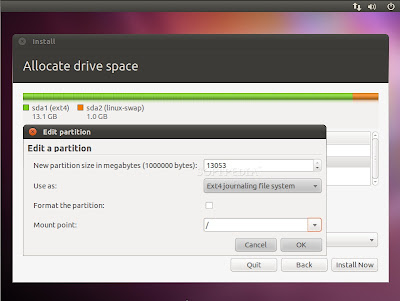
Pilihan ini direkomendasikan HANYA untuk pengguna tingkat lanjut untuk membuat partisi khusus atau memformat hardisk dengan file system lain dari yang telah ditentukan. Cara ini juga dapat digunakan untuk membuat partisi /home secara terpisah yang sangat berguna jika kelak Anda menginstal ulang seluruh sistem.

Berikut adalah cara mempartisi manual:
  • Pilih "Specify partitions manually (advanced)" lalu klik tombol "Forward";
  • Pastikan bahwa hardisk yang dipilih telah benar. "/dev/sda" adalah hardisk pertama. "/dev/sdb" adalah hardisk kedua pada komputer Anda. Jadi, pastikan bahwa Anda tahu mana yang ingin Anda format! Jika tidak, Anda akan kehilangan SEMUA DATA yang ada didalamnya!!!;
  • Kami asumsikan hardisk yang Anda pilih adalah kosong (tidak ada sistem operasi lain atau data penting didalamnya) tetapi telah memiliki beberapa partisi. Pilih salah satu partisi tersebut lalu klik tombol "Delete". Lakukan langkah ini untuk partisi lain pada hardisk yang telah dipilih hingga semua partisi dihapus dan Anda memiliki sebuah "free space" tunggal;
  • Pilih pada ruang kosong tersebut, klik tombol "Add". Pada jendela baru, masukkan nilai 2048 dalam kotak "New partition size in megabytes" lalu pilih opsi "swap area" pada menu dropdown "Use as". Klik tombol OK, dalam beberapa detik Anda akan melihat sebuah partisi "swap" sesuai dengan ukuran yang telah ditetapkan;
  • Pilih pada ruang kosong yang masih ada, klik tombol "Add". Pada jendela baru, pilih opsi "Primary", masukkan nilai antara 10.000 sampai 50.000 dalam kotak "New partition size in megabytes" lalu pilih "/" pada menu dropdown "Mount point". Klik tombol OK, dalam beberapa detik Anda akan melihat sebuah partisi "ext4 /" sesuai dengan ukuran yang telah ditentukan;
  • Pilih pada ruang kosong yang masih ada, klik tombol "Add". Pada jendela baru, pilih opsi "Primary", masukkan nilai antara 30.000 sampai 50.000 (atau seberapapun sisa ruang hardisk yang masih ada) dalam kotak "New partition size in megabytes" lalu pilih "/home" pada menu dropdown "Mount point". Klik tombol OK, dalam beberapa detik Anda akan melihat sebuah partisi "ext4 /home" sesuai dengan ukuran yang telah Anda tentukan.

ubuntu 10.10 bojalinuxer
Tabel partisi hardisk akan terlihat seperti contoh berikut ini...

ubuntu 10.10 bojalinuxer
Peringatan: Pada langkah ini, semua isi hardisk akan dihapus dan tidak dapat dikembalikan lagi...

Klik tombol "Install Now" untuk melanjutkan proses instalasi...

ubuntu 10.10 bojalinuxer
Catatan: Pada langkah ini hardisk akan dihapus lalu dipartisi, data pada CD akan disalin kedalam hardisk dan Anda dapat sedikit bersantai sambil memasukkan informasi yang diperlukan.

Where are you? - Di mana Anda berada?

Layar ini akan menampilkan peta bumi. Setelah memilih lokasi tempat tinggal Anda, waktu sistem akan disesuaikan secara otomatis. Anda dapat menentukan lokasi Anda dengan meng-klik pada peta atau cukup ketik nama kota dalam kotak dibawahnya. Klik tombol "Forward" setelah Anda menentukan lokasi yang diinginkan...

ubuntu 10.10 bojalinuxer
Keyboard layout.

Pada layar ini, Anda dapat memilih susunan keyboard yang diinginkan atau biarkan dalam pilihan default. Anda juga dapat mengklik tombol "Figure Out Keyboard Layout" untuk indentifikasi yang lebih baik dari layout keyboard Anda. Klik tombol "Forward" jika Anda telah selesai menentukan konfigurasi keyboard...

ubuntu 10.10 bojalinuxer
Who are you? - Siapakah Anda?

Pada layar ini, Anda harus memasukkan informasi yang sesuai. Isi kolom dengan nama asli Anda, nama komputer (secara otomatis terisi, tetapi bisa Anda ubah), nama yang Anda gunakan untuk login (disebut juga "username", yang akan diperlukan untuk login ke sistem) dan password yang ingin Anda gunakan.

Masih pada langkah ini, ada sebuah opsi bernama "Log in automatically". Jika Anda memilih opsi itu, Anda akan secara otomatis login ke desktop Ubuntu.

Opsi lainnya, "Encrypt my home folder", ini akan mengenkripsi instalasi Ubuntu (jika Anda tidak tahu manfaatnya, sebaiknya jangan aktifkan opsi ini). Klik tombol "Forward" untuk melanjutkan...

ubuntu 10.10 bojalinuxer
Pada tahap ini Ubuntu 10.10 (Maverick Meerkat) akan diinstal...

ubuntu 10.10 bojalinuxer
Setelah 10 sampai 15 menit (bergantung pada spesifikasi komputer Anda), jendela pop-up akan muncul yang memberitahukan bahwa instalasi telah selesai, Anda harus me-restart komputer untuk dapat menggunakan sistem operasi Ubuntu yang baru saja diinstal. Klik tombol "Restart Now"...

ubuntu 10.10 bojalinuxer
CD/DVD instalasi akan dikeluarkan, ambil CD/DVD itu lalu tekan "Enter" untuk me-reboot. Komputer akan di-restart dan dalam beberapa detik Anda akan melihat boot splash Ubuntu...

ubuntu 10.10 bojalinuxer
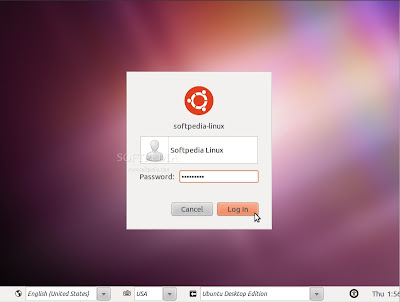
Pada layar login, klik username lalu masukan password Anda. Klik tombol "Log In" atau tekan Enter untuk log in...

ubuntu 10.10 bojalinuxer
Desktop Ubuntu 10.10 (Maverick Meerkat) telah siap Anda gunakan...

ubuntu 10.10 bojalinuxer
Selamat mencoba...

natawasiat. Powered by Blogger.

Labels

Hiburan (1) Linux (3) Mawun Beach (1) Photoshop (2) Tutorial (6) windows OS (1)
 
Design by Wordpress Theme | Bloggerized by Free Blogger Templates | coupon codes